登録済みのTVだけが接続
使い捨ての設置コードで登録されたTVだけがサーバーに接続できます。サーバーにはコードと端末トークンのハッシュのみを保存します。
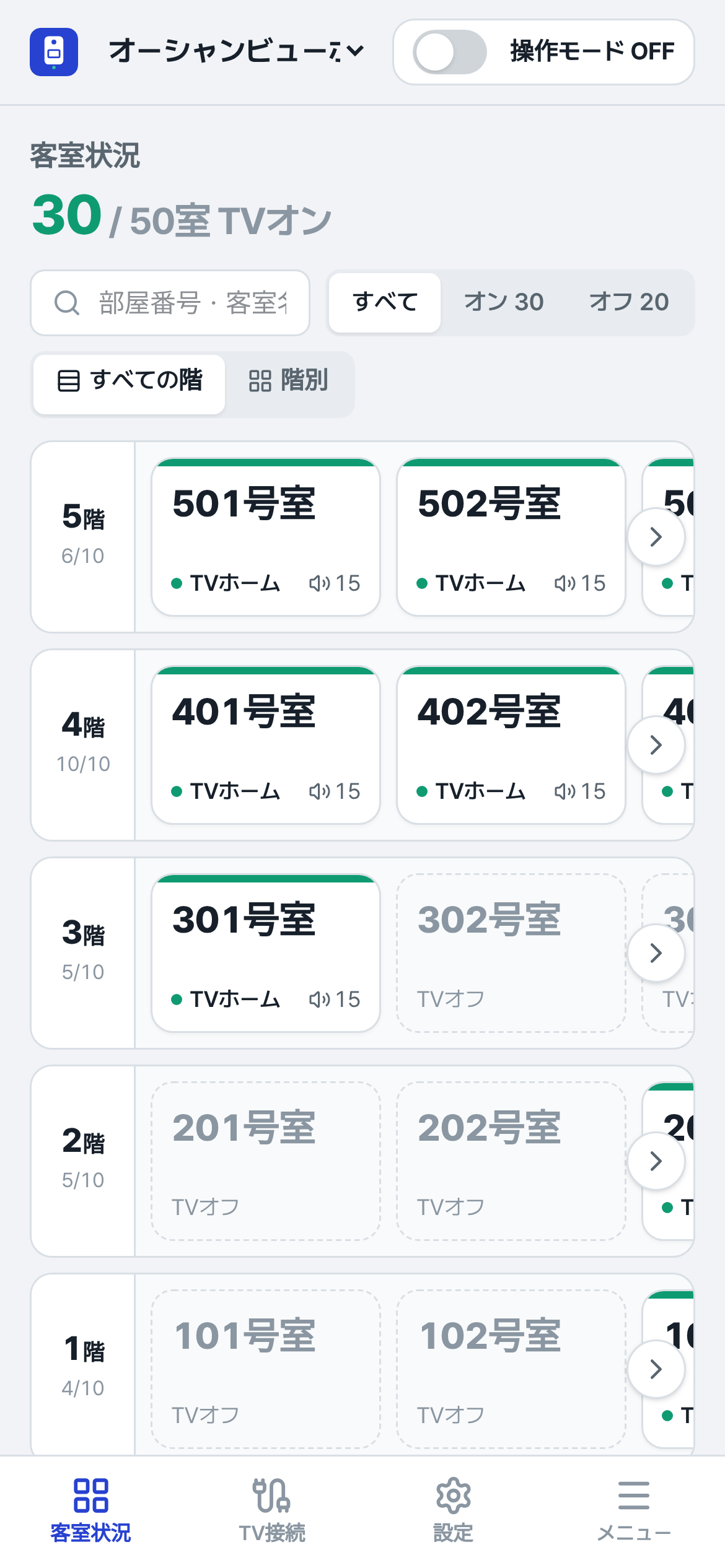
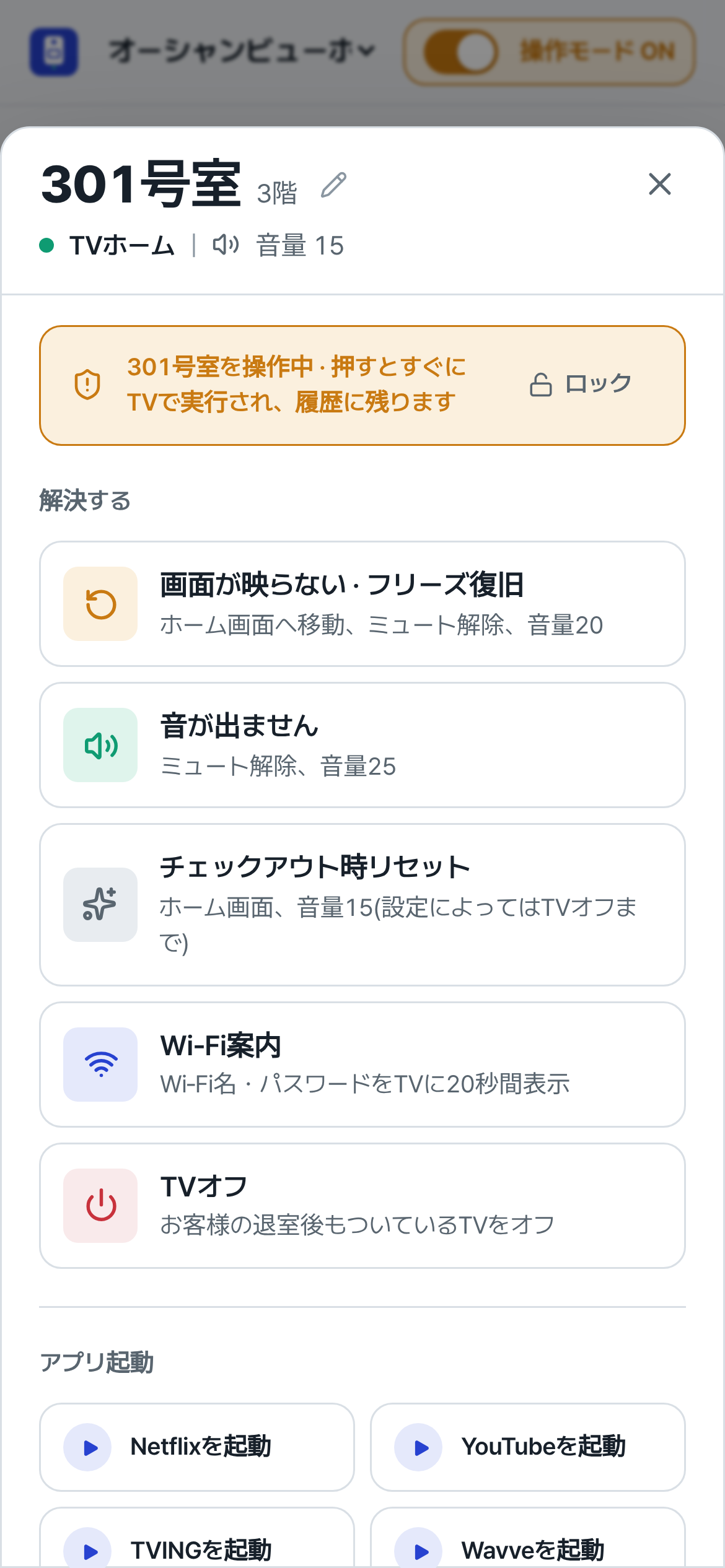
どの部屋のTVがついているか、音が消えていないか、ひとつの画面でわかります。お客様から電話が来ても、部屋まで行かずにボタンひとつで解決できます。
TV1台 · 7日間 · お支払い情報なしで始められます
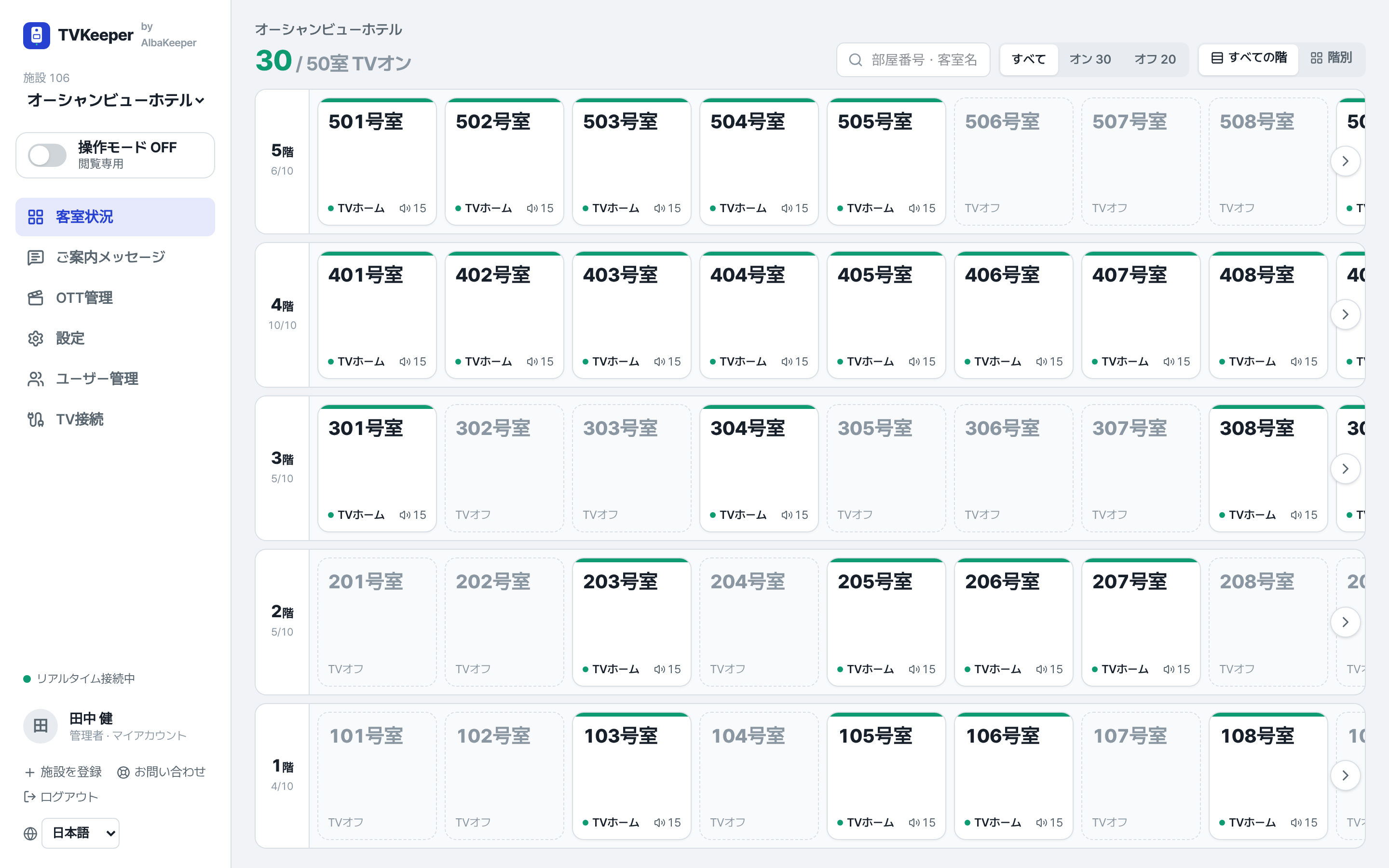
画面が映りませんフリーズ復旧 — ホーム画面に戻し、ミュートを解除して音量を整えます
音が出ません音声の復旧 — ミュート解除、音量25
Netflixはどうやって見るの?アプリ起動 — 客室TVにインストールされたNetflix・YouTube・TVINGアプリをすぐに開きます
Wi‑Fiのパスワードは?Wi‑Fi案内 — TV画面にネットワーク名とパスワードを20秒間表示します
リモコンがありませんリモコン — 方向キー・ホーム・戻るを画面上で操作します
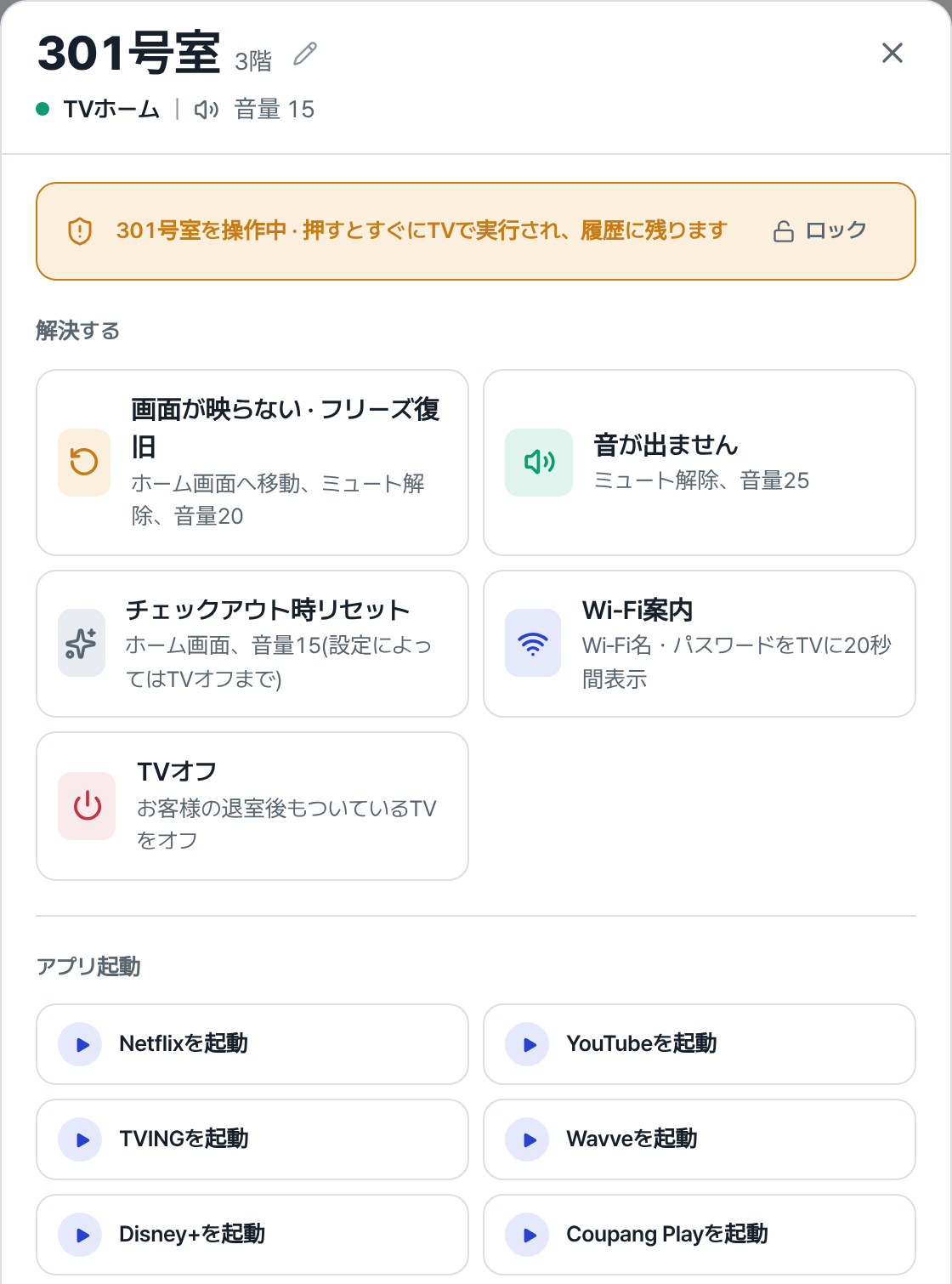
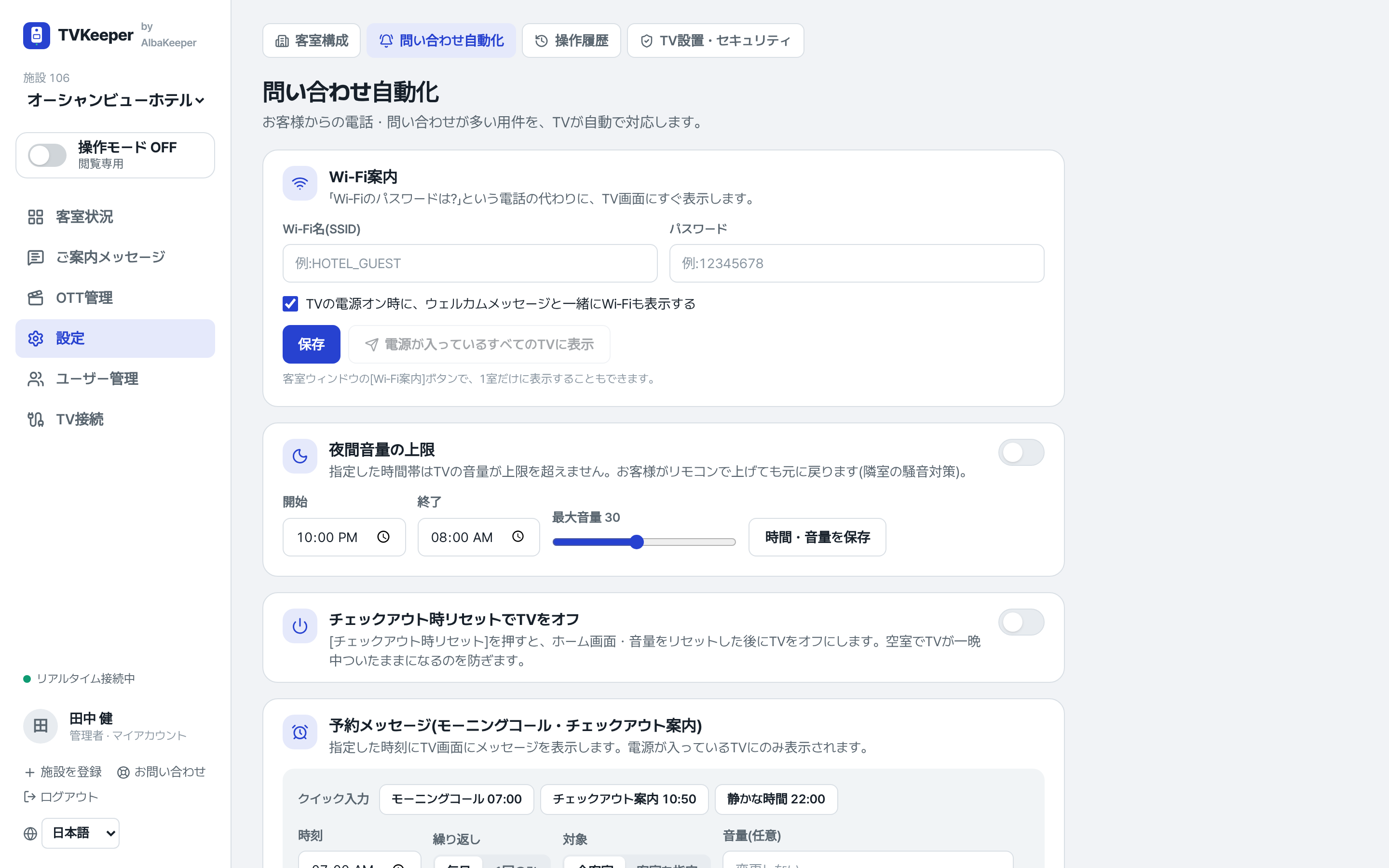
オーナーのスマホでも、スタッフのスマホでも。アプリ不要、ブラウザでログインするだけです。
客室TVのメーカーや年式は施設ごとにさまざまです。だから「使えます」と約束するかわりに、ご自身で確かめていただきます。TV1台を7日間無料で接続してみて、使えればそのまま継続、使えなければやめるだけ。お支払い情報はいただかないので、何もしなければそれで終わりです。
| 客室TV | 接続方法 | 説明 |
|---|---|---|
| Android TV · Google TV | TVにアプリを一度インストール | 設置担当者が使い捨ての設置コードで一度登録すれば完了です。以降はTVの電源が入るたびに自動で接続され、他のTVが割り込むことはできません。 |
| LGスマートTV(webOS) | フロントPCが代わりに操作 | 同じルーターにつながったフロントPCの中継ソフトがリモコンの役割を果たします。コンソールの[TVを検索]で同じネットワークのTVを見つけて接続します。 |
| SamsungスマートTV(Tizen) | フロントPCが代わりに操作 | LGと同じ中継ソフトで接続します。電源オフ・音量・OTT起動・入力切替はできますが、TV画面に案内メッセージを表示する機能はSamsung TVでは使えません。 |
| その他のTV | モデル名を問い合わせ | ホーム画面にGoogle TV・Android TVと表示されていれば、アプリインストール方式で接続できます。それ以外のTVは、モデル名を添えてお問い合わせいただければ確認してご回答します。 |
使い捨ての設置コードで登録されたTVだけがサーバーに接続できます。サーバーにはコードと端末トークンのハッシュのみを保存します。
管理者 · スタッフ · 閲覧のみ。スタッフは客室操作のみ可能で、設定やユーザー管理は変更できません。
管理者の追加やリモートメンテナンスなどリスクの高い操作は、ログイン後でも認証アプリのコードをもう一度確認します。
操作モードをオンにして客室を選ばないとボタンは押せません。90秒間操作がないと再びロックされます。
誰が・いつ・どの部屋に・何を送ったか、成功したかが記録されます。期間・客室・分類で検索できます。
メール認証を済ませたAlbaKeeperの会員アカウントをそのまま使います。パスワードを5回間違えると10分間ロックされます。
TVKeeperは、モーテル・ホテルなどの宿泊施設の客室TVを、フロントPCやスマートフォンから確認し、リモートで操作できるサービスです。どの部屋のTVがついているか、音量やミュートの状態がどうなっているかをひとつの画面で確認でき、画面のフリーズ・音が出ない・Wi‑Fiの案内といったお客様からの問い合わせをボタンひとつで解決します。客室にどんなTVが付いていても、TV1台を7日間無料で接続して試し、使えればそのまま継続、使えなければやめるだけです。
メーカー・年式・設定によって異なるため、実際に接続してみるのが最も確実です。Android TV・Google TVはTVにアプリをインストールし、LG・SamsungのスマートTVはフロントPCの中継ソフトで接続します。その他のTVは、モデル名をお知らせいただければ接続方法があるか確認します。体験はお支払い情報なしで始められ、自動課金もないので、使えなければそのままにしておくだけです。
Android TVは、設置担当者がTVごとに一度アプリを入れて設置コードを入力します。客室数が多い場合はADBスクリプトで繰り返します。LG・Samsung TVは、フロントPCに中継ソフトをインストールした後、コンソールでTVを見つけて接続します。手順は登録後の設置ガイドにあります。
TVは通常どおりリモコンで使えます。サーバーとの接続が切れるだけで、インターネットが復旧すると自動で再接続されます。
いいえ。電源のオン/オフ、現在のアプリ名、音量、ミュート状態のみを確認します。画面の内容や音声は送信されません。状態の報告も、誰かがコンソールを見ているときにだけ行われます。
はい。TVKeeperはAlbaKeeperアカウント(メール)でログインしますが、AlbaKeeperの機能を使う必要はありません。登録時にメール認証をするだけです。
登録して10分で最初のTVを接続できます。使えれば全客室に広げ、使えなければそのままにしておくだけです。